Nesne veya denetim, atl mfc tabanlı projeler ekleme için atl nesne Sihirbazı'nı kullanabilirsiniz. Her bir com nesnesi veya denetim eklemek için sihirbaz cpp ve h dosyalarının yanı sıra kayıt defteri komut dosyası tabanlı destek için bir rgs dosyası oluşturur.
Basit bir com nesnesinin bir mfc projeye eklemek çalışıyorsunuz, atl destek için varolan bir projeye eklemek gerekir. Bu özellik hakkında daha fazla bilgi için bkz: Your mfc projesine atl desteği ekleme.
&Notnbsp; atl nesne Sihirbazı, Etkin projeyle nesnesi ekler. Denetimi başka bir proje üzerinde çalışma alanına eklemek istiyorsanız, öncelikle bunu etkin proje yapmanız gereken.
Bir nesne ya da atl nesne Sihirbazı'nı kullanarak denetim eklemek için
Sizin proje Aç, Yeni atl nesneEkle menüsünden seçin.
- veya -
ClassView, proje düzeyinde klasörü farenin sağ düğmesini ve açılır menüden Yeni atl nesneyi seçin.
Atl nesne Sihirbazı'nı açar.
&Notnbsp; Bu bir mfc projesi için önceden atl nesneye eklediğiniz değil, projenize eklenen atl destek isteyip istemediğinizi belirtmek için istenir. Evet ' i tıklatarak atl nesne Sihirbazı açılır.
Atl nesne Sihirbazı kategorileri nesneleri sol ve sağ her kategoride nesnelerin simgeleri görüntüler. Bir kategori seçin; Sihirbaz, o kategoride nesnelerin simgeleri görüntüler.
Atl nesneleri
Basit Nesne en az bir com nesnesi ekler.
Eklenti nesnesi Visual c++ kabuk kendi araç çubuğu düğmesi ve olay işleme genişleten bir com nesnesi ekler. Bu nesne DevStudio Add-in Wizard Visual c++ Dosya menüsünde, Yeni projeler sekmesi ekleyen bir aynı işlevleri sunar.
Internet Explorer nesnesi Internet Explorer tarafından ancak bir kullanıcı arabirimi desteği olmadan gerekli arabirimleri destekleyen bir nesne ekler.
Etkin sunucu bileşeni Active Server Pages özelliği Internet Information Server (IIS) tarafından kullanılan bir nesne ekler.
ms hareket sunucusu bileşeni Microsoft hareket sunucusu tarafından gerekli başlık dosyalarını içerir ve nesnesi, nonaggregatable tanımlar.
Bileşen kaydedicisi nesneIComponentRegistrar arabirimi uygulayan bir nesne ekler. Bu nesne, DECLARE_OBJECT_DESCRIPTION makro bildirdiğiniz işlemdeki sunucu nesneleri kaydetmek için kullanılabilir. Bu nesne kullanarak you can/kayıt veya nesneleri ayrı ayrı kayıt ve sunucunuzdaki tüm nesneleri kaydını DllRegisterServer ve DllUnregisterServer aksine kaydını. Ayrıca IComponentRegistrar::GetComponents yöntemi ile sunucu ve açıklamalarını nesneleri listesini alabilirsiniz.
Atl denetimleri
Tam denetim tüm konteynerler arabirimlerini destekleyen bir nesne ekler.
Lite denetimi , Internet Explorer, kullanıcı arabirimi de dahil olmak üzere gerekli arabirimleri destekleyen bir nesne ekler.
Özellik sayfasındaki Özellik sayfasıyla uygulayan bir nesne ekler.
Bileşik Denetim birçok diğer denetimleri barındırabilen bir denetimi ekler.
html denetimi denetim dhtml işlevselliği ekler ve kullanıcı arabirimi bir html web sayfası görüntüler.
Diğer denetimleri barındırabileceği Birleşik denetim Lite Birleşik denetim ekler, ancak bu, yalnızca Internet Explorer tarafından gerekli arabirimleri destekler.
Lite html denetimi denetim dhtml işlevselliği ekler ve html web sayfası, kullanıcı arabiriminde görüntüler, ancak yalnızca Internet Explorer tarafından gerekli arabirimleri destekler.
Atl çeşitli
İletişim iletişim kutusu uygulayan bir nesne ekler.
Veri erişimi
Provider ole db sağlayıcısı şablonları desteklemek için kod ekler.
ole db tüketici şablonları desteklemek için kod tüketici ekleyen.
Denetim veya eklemek istediğiniz nesneyi çift tıklatın. atl nesne sihirbaz, nesnenin veya denetimin geçerli seçeneklerini gösteren bir iletişim kutusu görüntüler.
&Notnbsp; Nesne veya seçtiğiniz denetimin türüne bağlı bazı sayfaları ve aşağıda açıklanan seçenekler kullanılamayabilir.
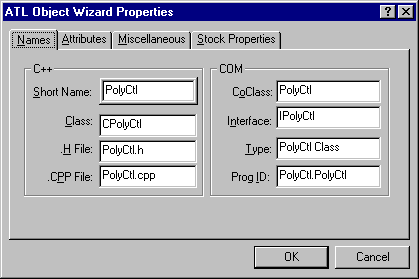
Ad sayfasında, sınıf ve dosya adlarını girin. Varsayılan olarak, bu sayfadaki tüm diğer adları kök için kısa ad girin adı olur. Sizin kendi adlarını girin yerine bu Varsayılanları kabul edin.
Sınıf uygulama nesne sınıfı adıdır.
CoClass nesnesinin desteklediği arabirimlerin listesini içeren bileşen sınıf adıdır.
Arabirim için nesne oluşturma arabirimi adıdır. Bu arabirimin, özel yöntemler içerir. Tam Denetim, Internet Explorer denetimleri, basit nesnelerin, Internet Explorer nesneleri, eklenti nesneleri, Active Server bileşenleri ve Microsoft Transaction Server bileşenleri için sihirbaz belirttiğiniz ada bir arabirim oluşturur. Özellik sayfası nesneleri, özel arabirim oluşturulur ve sihirbaz nesnesi arabirim IUnknown atar. Bir arabirim iletişim nesneleri oluşturma.
Kayıt defterine gider nesnesi için bir açıklama dizesi türüdür.
ProgID konteyner nesnesinin CLSID yerine kullanabileceğiniz bir adıdır.
Bir iş parçacığı özellikleri sayfasında seçin modeli, arabirim türü ve toplama desteği:
Nesne Arayüzleri elde istiyorsanız Çift arabirimleri seçin IDispatch yanı özel işlevlerinizi (vtable has özel arabirim işlevleri artı geç bağlama IDispatch yöntemlerini) destekler. Bu hem com istemcileri ve Otomasyon denetleyicileri nesnenizin erişim sağlar.
Nesnenin arabirimlerden türetmek için Özel arabirimler tercih IUnknown (vtable has özel arabirim işlevleri ve değil IDispatch yöntemlerini). Özel bir arabirim özellikle işlem sınırları içinde bir çift arayüzü hızlı olabilir.
Eğer sadece toplanan oluşturulmak üzere nesne istediğiniz sadece toplama için seçin.
Uygulamak için nesne için Destek ISupportErrorInfo onay kutusunu hata raporlama ISupportErrorInfo arabirimi.
Nesneyi bağlantı noktalarının desteği eklemek için Destek bağlantı noktaları onay kutusunu işaretleyin. Sihirbaz otomatik olarak IConnectionPointContainerImpl nesnenin sınıf türetmek.
Arabirim işaretçisi aynı işlemdeki iş parçacıkları arasında verimli sıralamakta boş iş parçacıklı sıralayıcı nesnesi oluşturmak için Boş iş parçacıklı sıralayıcı onay kutusunu işaretleyin.
Çeşitli sayfasında nesne özellikleri seçin.
Opak konteyner hiçbiri denetiminin sınırlarını gösterir böylece kontrol tamamen opak, yapmak için seçin. Bu kapsayıcı denetimi daha hızlı bir şekilde çizmek yardımcı olur. Tüm denetim dikdörtgen, Denetim sınıfının OnDraw yöntemi için geçer. Bu seçenek ayarlar yılında biraz VIEWSTATUS_OPAQUEVIEWSTATUS numaralandırma.
Denetimin arka plan düz renk ve desen değil yapmak için Düz bir arka plan ' ı seçin. Bu seçenek, yalnızca opak seçeneğini ise Ayrıca seçiliyse anlamlıdır. Bu seçenek VIEWSTATUS_SOLIDBKGNDVIEWSTATUS numaralandırma ayarlar.
Çalışma zamanında denetim görünmez yapmak için görünmez zamanında seçin. Görünmeyen denetimleri aralıklarla Tetikleme olayları gibi arka planda işlemleri gerçekleştirmek için kullanabileceğiniz.
Gibi davranır, düğme düğme, özellikle hareket kendisini ortam özelliğine DisplayAsDefault göre varsayılan düğme olarak görüntülemek için denetimi etkinleştirmek için seçin.
Etiket gibi davranır konteynerin yerli etiketini değiştirmek, denetimi etkinleştirmek için seçin.
Temel ekle denetim üst sınıf için standart pencere sınıflarından birini seçin. Aşağı açılan liste, Windows tarafından tanımlanmış pencere sınıf adlarını içerir. Bunlardan birini seçtiğinizde, sihirbaz CContainedWindow üye değişkeni, denetimin sınıfa ekler. CContainedWindow::Create pencere sınıfın üst sınıf olacak.
Normalize dc denetiminizi kendisini çizmek için çağrıldığında bir normalleştirilmiş aygıt içeriğini oluşturmak için seçin. Bu denetimin görünümü standartlaştıran, ama daha az etkili.
Nesne Ekle iletişim kutusunda, Microsoft Word ve Microsoft Excel gibi uygulamalar görünür kontrol için Insertable seçin. Kontrol ardından Nesne Ekle iletişim kutusunu kullanarak katıştırılmış nesneleri destekleyen herhangi bir uygulama tarafından eklenebilir.
Hatta penceresiz nesnelerini destekleyen kaplarda pencereli olarak kontrol zorlamak için Pencere yalnızca seçin. Bu seçeneği seçmezseniz, kontrol otomatik penceresiz nesnelerini destekleyen kaplarda penceresiz ve otomatik penceresiz nesneleri desteklemeyen kaplarda pencereli.
Hisse senedi özellikler sayfasında, resim yazısı veya Kenarlık rengigibi desteklemek için nesne istediğiniz stok özellikleri seçin. Bir kez tıklatarak tüm hisse senedi özellikleri seçebilirsiniz gt; > düğmesi.
Dizeleri sayfasında, özellik sayfası nesnesi adlarını girin.
Başlık özelliği sayfa sekmesinde görünen metindir.
Doc dize , sayfayı tanımlayan bir metin dizesidir. Özellik çerçevesi açıklamasına bir durum satırı veya araç ipucunda kullanabilirsiniz. Standart özellik çerçevesi şu anda bu dize kullanmaz.
HelpFile ilişkili Yardım dosyasının adıdır. Yardım dosyası adı, basit bir yol adı olmalıdır. Kullanıcı yardım tuşuna bastığında, çerçeve HelpDir anahtar özellik sayfası kayıt defteri girdilerindeki altında denetimin CLSID değerini adlı dizinde Yardım dosyasını açar.
Eklenti sayfası eklenti nesnesi için özellikleri seçin.
Kullanıcı, eklenti nesnesi tarafından eklenen komut yürütmek için tıklatabileceği bir araç çubuğu düğmesini Araç sağlamak oluşturur.
Komut adı Visual c++ için eklenti nesnesi tarafından eklenen komut adıdır. Bu ad Araçlar menüsünde, Özelleştir seçeneği eklentiler ve makro dosyaları sekmesinde listesinde görünür.
Method Name komutu uygulayan yöntemin adıdır.
Araç çubuğu metnini senin komutu yürütmek için araç çubuğuna ekleme düğmesinde görüntülenmesini istediğiniz metindir.
Durum çubuğu metin komutu yürütürken durum satırında görünmesini istediğiniz metin.
Araç ipuçlarında kullanıcının fare düğmenin üzerine geldiğinde, araç çubuğu düğmesi için araç ipucu iletide görünmesini istediğiniz metindir.
Uygulama olaylarını uygulama olayları yakalamak eklenti nesne izin verir.
Hata olayları , eklenti nesnesi hata ayıklayıcı olayları yakalamak izin verir.
asp sayfasında aktif sunucu bileşeni özellikleri seçin.
OnStartPage/OnEndPagevarsayılan olarak işaretli, OnStartPage ve OnEndPage yöntemlerini nesnesi ekler.
OnStartPage/OnEndPage işaretliyse, nesnenin sınıf üyesi işaretçiler olarak kullanılabilir olmasını istediğiniz hangi İç nesneleri seçebilirsiniz. Varsayılan olarak, her iç nesne denetlenir.
mtx sayfasında, özellikler Microsoft Transaction Server bileşeni seçin. Dual ve özel uygulanan arabirimi türünü seçin ve Destek bağlantı noktası bağlantı noktaları için destek ekler. Bu seçenekler diğer tür nesnesi özellikleri sayfasındaki olanlar ile aynıdır. Ayrıca, iki benzersiz seçenek mtx sayfası vardır:
Destek IObjectControl üç IObjectControl yöntemlerine erişim sağlar: Etkinleştir, CanBePooled ve devre dışı bırak.
Havuza alınmış hareket sunucusu çalıştırma ortamı, nesnenizin bir örneği havuzuna bırakma sonra döndü, yerine tahrip söyler. Destek IObjectControl seçeneği de seçili olmadıkça, bu seçeneği seçilemez.