Редактировать свойства карты в MyProviderDS.h, MyProviderSess.h и MyProviderRS. ч. Мастер создает карты свойств, содержащие все свойства, которые может реализовать поставщик. Пройти через карты свойств и удалите или закомментируйте свойства которого ваш провайдер не требуется поддерживать.
Когда вы будете готовы для проверки поставщика, можно проверить его, пытаясь найти поставщика в перечислении поставщика. Примеры кода теста, который находит поставщик в перечислении, посмотрите на CATDB и DBVIEWER образцы или пример в Реализации простых потребителей.
Примечание По умолчанию мастеры генерировать код, который является жалоба OLE DB уровня 0. Для обеспечения того, чтобы ваше приложение остается уровень-0 совместимая, не удаляйте какой-либо из интерфейсов мастера из кода.
Для создания поставщика OLE DB с помощью шаблонов OLE DB, начинаются с ATL COM AppWizard.
Создание проекта библиотеки ATL для поставщика OLE DB
В меню файл выберите команду создать. Откроется диалоговое окно Новая.
На вкладке проекты выберите ATL COM AppWizard.
Назовите проект на вкладке проекты , а затем нажмите кнопку ОК. Появляется ATL COM AppWizard.
В ATL COM AppWizard выберите Динамически загружаемой библиотеки (DLL) для Типа сервера.
Нажмите кнопку Готово и ОК.
Затем используйте мастер объектов ATL.
С помощью мастера объектов ATL для поставщика OLE DB
В меню Вставка выберите команду Новый объект ATL. Появляется мастер объектов ATL.
В левой панели выберите пункт Доступа К данным. В правой панели появится значок поставщика.
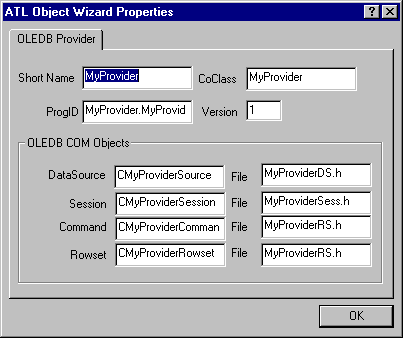
Выберите значок поставщик и нажмите кнопку Далее. Откроется вкладка Поставщик OLE DB.
На вкладке Поставщик OLE DB введите короткое имя для вашего провайдера в поле Краткое имя (MyProvider, к примеру). Заполните поля имя словам введенное имя.
Измените имя поля, при необходимости. В дополнение к объекту и имена файлов можно редактировать следующим:
CoClass: имя, которое использует COM для создания поставщика.
ProgID: программный идентификатор, текстовой строки, которая может использовать вместо идентификатора GUID.
Версия: используется с ProgID и CoClass для создания программных ID зависимые от версии.
Нажмите кнопку ОК.
Мастер объектов ATL создает следующие файлы. (Точные имена зависят от вариантов, выбранных на вкладке Поставщик OLE DB .)
Имя файла
Описание
MyProviderRS.cpp
Содержит метод поддержки команд Execute и сопоставления столбца поставщика.
MyProviderDS.h
Реализует объект источника данных. Файл заголовка содержит сопоставляемые свойства источника данных.
MyProviderRS.h
Реализует объекты команд и наборов строк. Файл заголовка содержит сопоставляемые свойства набора строк и команды.
MyProviderSess.h
Реализует объект сеанса. Этот файл заголовка содержит сопоставляемые свойства в параметрах сеанса.
MyProvider.rgs
Содержит зарегистрированные объекты, созданные мастером поставщика OLE DB.